Reservar una clase
Así aparta su lugar un cliente desde su celular, en la página de reservas de su negocio.
Aparta tu lugar
- 1
Abre la página de reservas del lugar donde tomas tus clases. Ellos te dan la dirección.
- 2
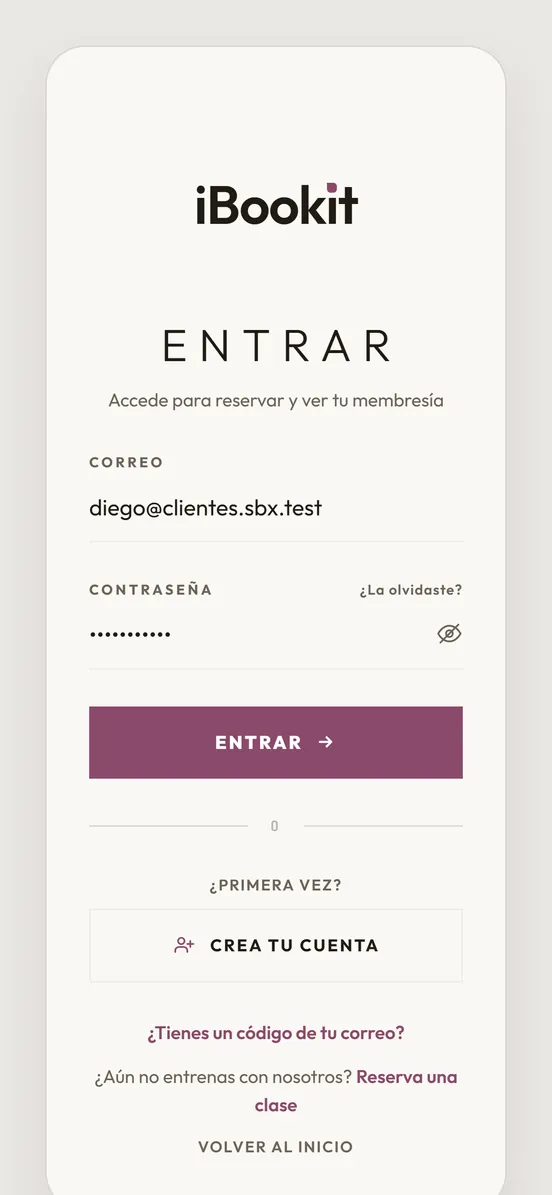
Escribe tu correo y tu contraseña y toca “Entrar”.
- 3
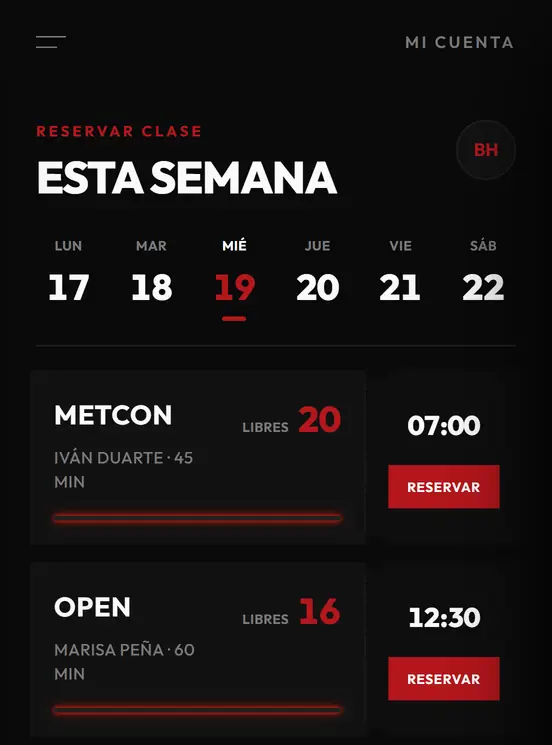
Verás “Esta semana” y los días. Toca el día que quieres.
- 4
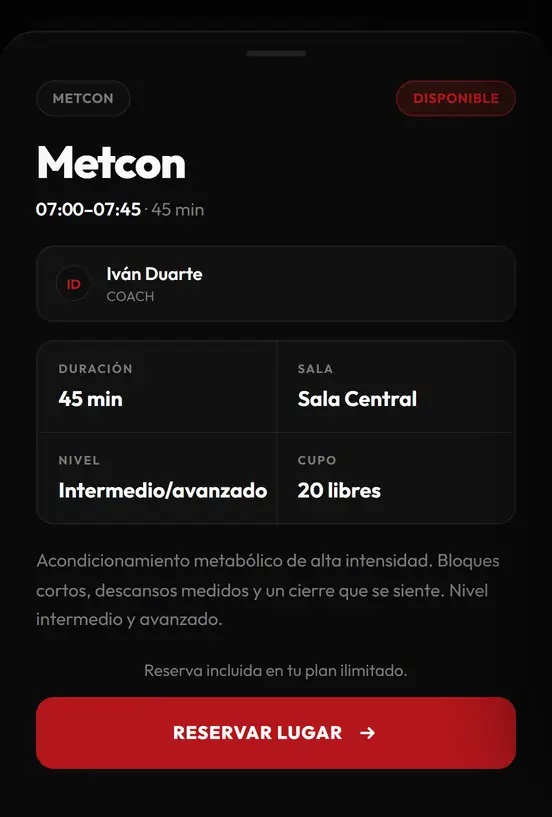
Toca la clase. Verás la hora, el coach y cuántos lugares quedan.
- 5
Toca “Reservar lugar”.
- 6
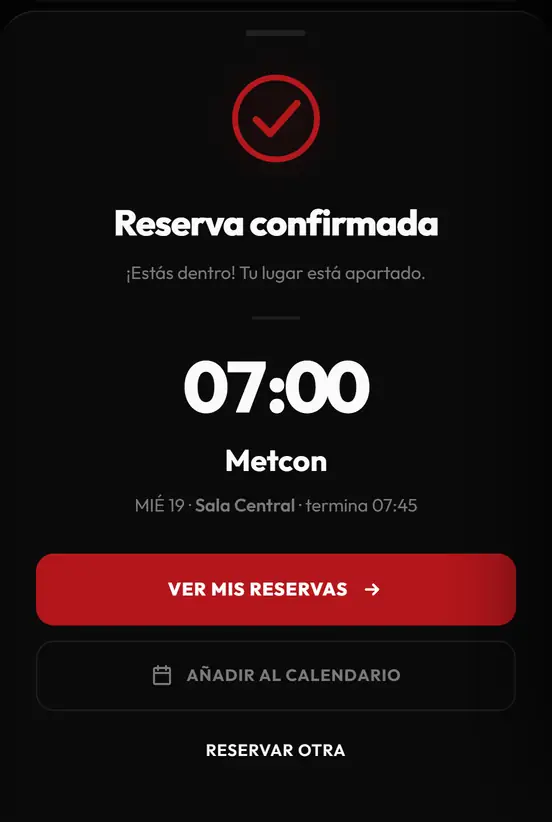
Listo. Dice “Reserva confirmada”. Se descuenta una clase de tu paquete. Si tu plan es ilimitado, no se descuenta nada.
Ver o cancelar tus reservas
- 1
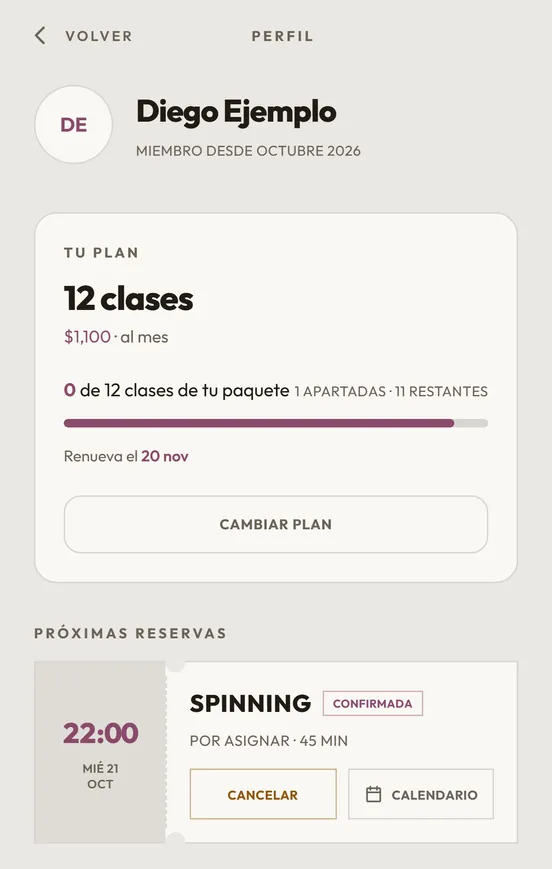
Para ver tus reservas, toca el círculo con tus iniciales, arriba a la derecha. Ahí está “Próximas reservas”.
- 2
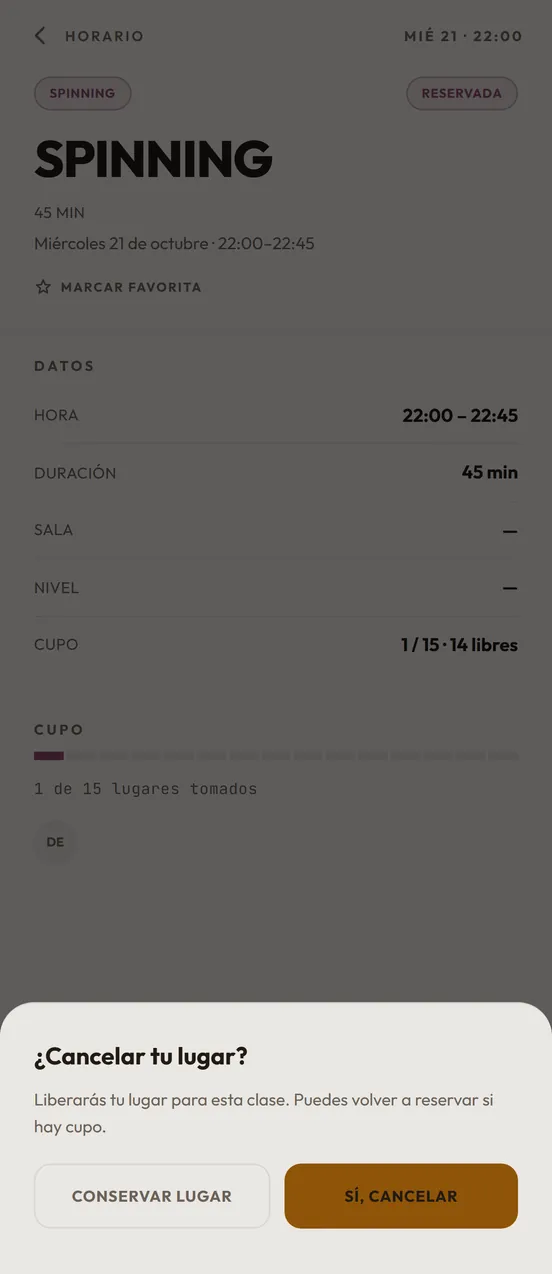
Para cancelar, abre la clase y toca “Cancelar reserva”. Luego toca “Sí, cancelar”.
- 3
Puedes cancelar sin costo hasta que empieza la clase. La clase regresa a tu paquete.
Bueno saber
- Esta página es para negocios con reservación. En un negocio sin reservación, llegas y la recepción anota tu visita.
- Si no puedes reservar, la página te dice por qué: la clase está llena, tu paquete venció, ya no te quedan clases, o las reservas de esa clase ya cerraron.
- Algunos negocios cierran las reservas antes de cada clase: 3 horas antes, o a las 10 de la noche del día anterior si la clase empieza antes de las 9 de la mañana.
- Los eventos con costo aparte no se descuentan de tu paquete. Esos se apartan por WhatsApp con el negocio, si tiene un número de WhatsApp en su página. Si no, la página te dice que apartes tu lugar en recepción.
- La recepción también puede apartarte un lugar desde iBookit Admin: en el iPhone, el botón dice “Reservar a alguien”.
Guías relacionadas
¿Te atoraste? Escríbenos a soporte@ibookit.lat.