Registrar una venta
Cobra un paquete a un cliente, nuevo o que ya viene. ¿Ya tiene paquete y se le acabó? Usa “Renovar un paquete”.
Elige al cliente
- 1
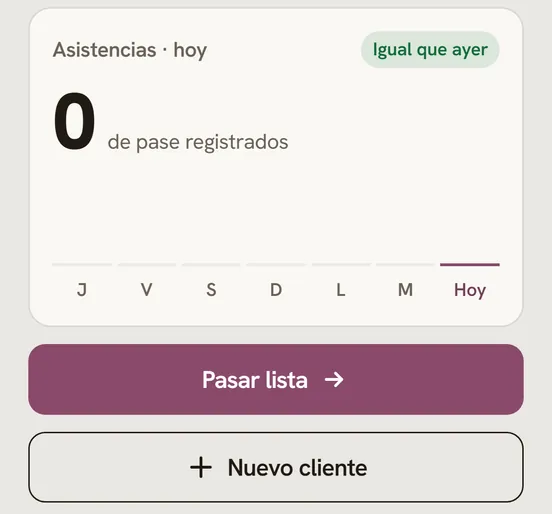
Abre iBookit. En Inicio, toca “Nuevo cliente”, aunque tu cliente ya venga: ahí eliges “Cliente existente”. También puedes tocar el botón + en Clientes.
- 2
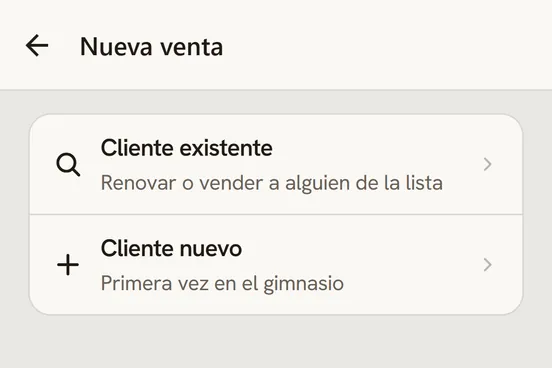
Toca “Cliente existente” si ya viene a tu negocio, o “Cliente nuevo” si es su primera vez.
- 3
Cliente existente: busca su nombre o teléfono y toca su nombre.
- 4
Cliente nuevo: escribe su nombre y apellido. El teléfono y el correo son opcionales. Toca “Continuar”.
Plan y pago
- 1
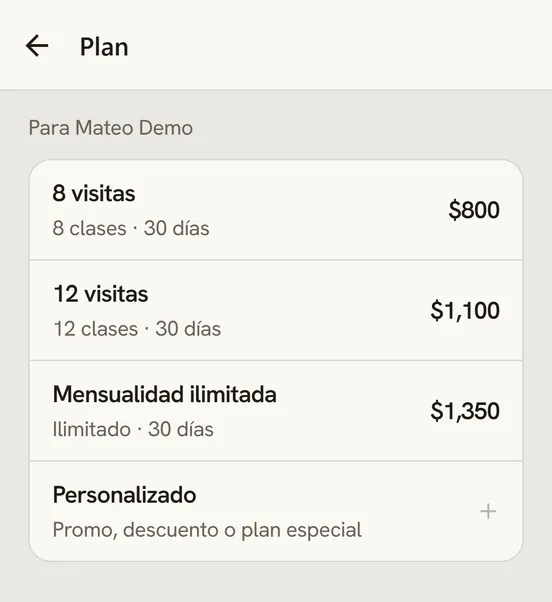
Toca el plan que compra.
- 2
¿Es una promo o un precio especial? Toca “Personalizado”, escribe nombre, precio, clases y vigencia, y toca “Continuar”.
- 3
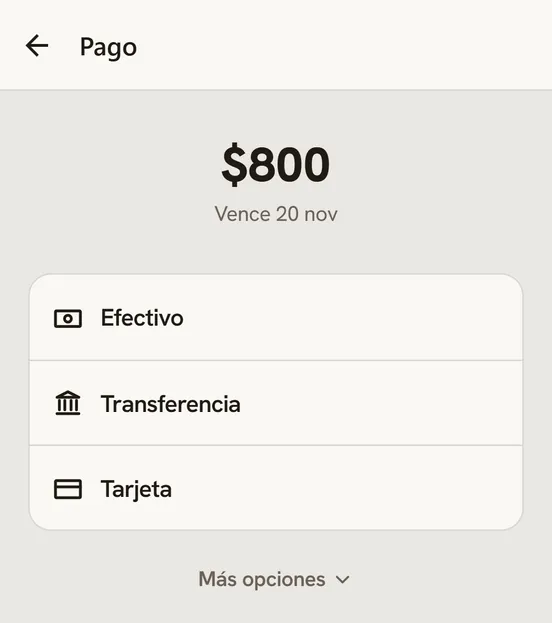
¿La venta fue otro día? Antes de elegir el pago, toca “Más opciones” y elige la “Fecha de venta”. Puedes ir hasta 30 días atrás.
- 4
Toca cómo pagó: “Efectivo”, “Tarjeta” o “Transferencia”.
Cobra
- 1
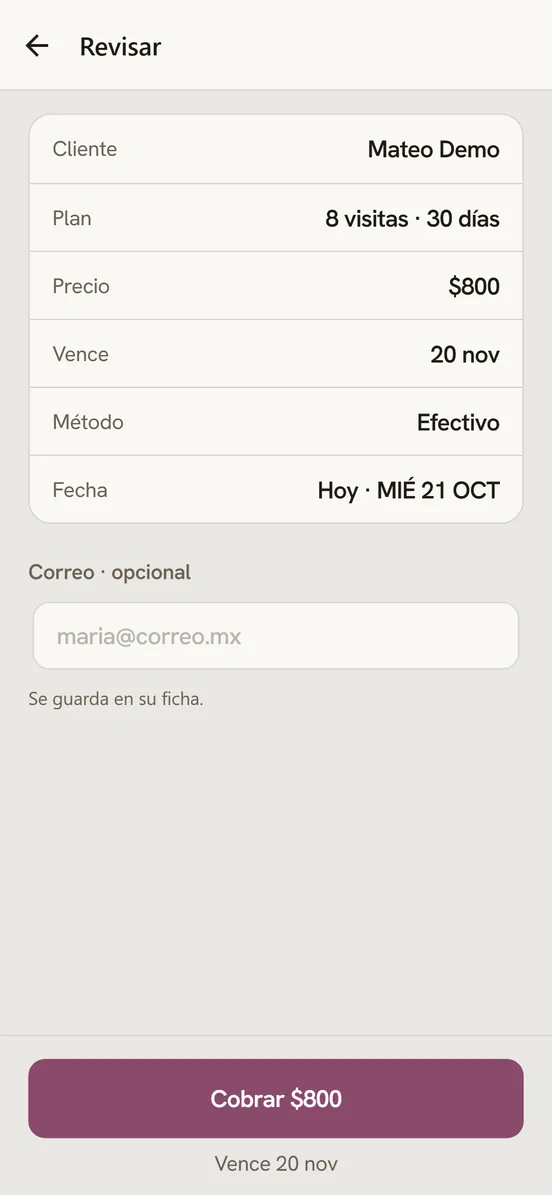
Revisa los datos: cliente, plan, precio, cuándo vence, método y fecha.
- 2
Toca “Cobrar”. El botón muestra el precio.
- 3
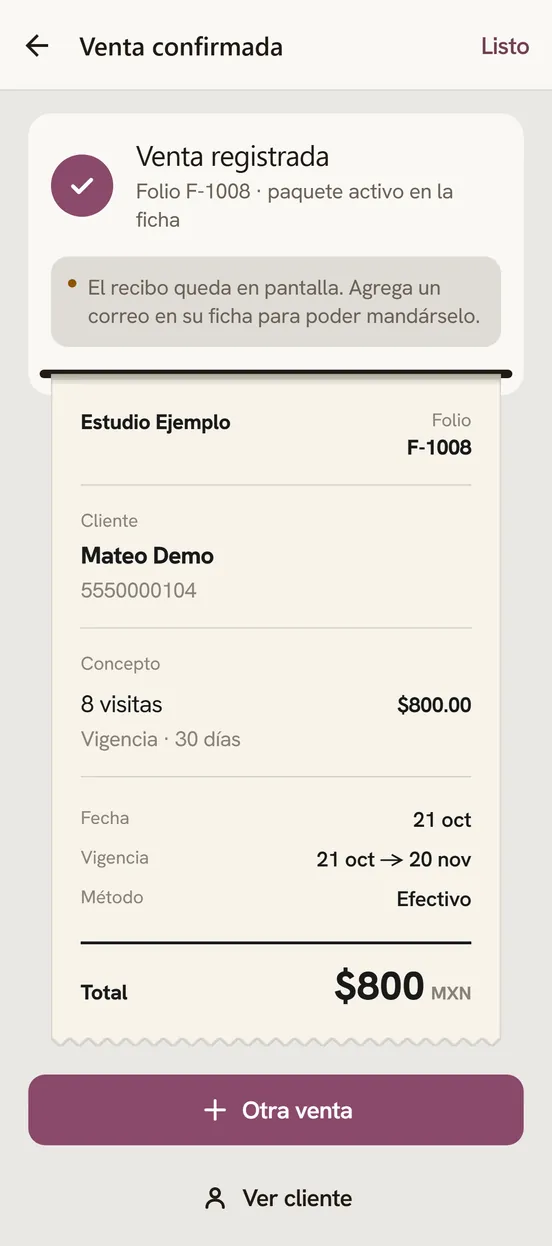
Listo. Verás el recibo con su folio. Toca “Listo” para salir, “Otra venta” para seguir o “Ver cliente” para abrir su ficha.
Bueno saber
- Si abajo ves la pestaña “Venta”, tu negocio trabaja sin reservación. Ahí están los mismos pasos (Cliente, Plan y Pago) en una sola pantalla, y al final el botón “Cobrar”.
- Si el teléfono o el correo ya es de otro cliente, la app te avisa “Ya existe este cliente”. Toca “Usar el existente” para no repetirlo.
- Si ese cliente compró hace unos minutos, la app te avisa “Este cliente acaba de comprar”, para que no cobres dos veces.
- En el iPhone el recibo queda en pantalla. El recibo por correo se manda desde la computadora.
Guías relacionadas
¿Te atoraste? Escríbenos a soporte@ibookit.lat.